BroideryRu+EmbroideryAi Машинная вышивка × Нейросети = Безграничные возможности. Превращаем любую идею в уникальный вышитый дизайн с помощью AI-технологий.
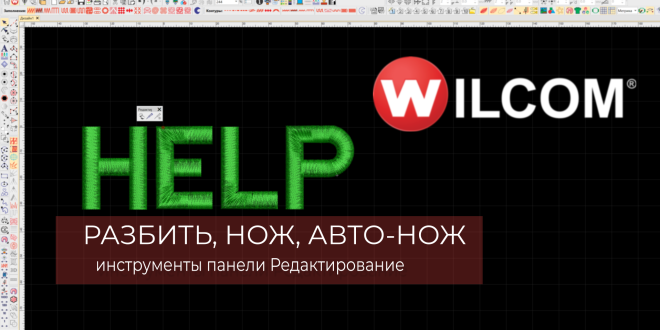
Всем привет! Сегодня рассмотрим, как делить на части многосегментные объекты — Аппликацию и Буквы, а также как разрезать целый объект на сегменты. Для этих задач в программе предусмотрены следующие функции: Разбить, Нож и Авто-нож. Также для деления векторных объектов и объектов вышивки применяется функционал панели Формы, но мы рассмотрим его в следующем видео, чтобы не перегружать урок.

🇷🇺 Смотреть в ВКонтакте:
🌍 Смотреть на YouTube:
Все перечисленные выше инструменты находятся на панели Редактирование. Они становятся активными, если выбран подходящий объект; соответственно, если объект не подходит для применения функции, она будет неактивна.
Панель Редактирование: Инструмент «Разбить»
Первый инструмент на панели Редактирование однозначно знают те, кто просмотрел урок «Ветвление» и в курсе, что с помощью горячих клавиш Ctrl+K собранный воедино объект можно снова разделить на отдельные сегменты.
Также эта функция позволяет разбивать текстовые надписи и объекты Аппликация.
Давайте создадим произвольную надпись, выделим её и нажмём комбинацию клавиш Ctrl+K — единая надпись разобьётся на отдельные буквы. Теперь выделим букву и снова нажмём комбинацию клавиш Ctrl+K — буква разобьётся на отдельные сегменты.
Инструмент Разбить также применяется к объектам Аппликации.
Применяется разбиение, например, для того, чтобы вы могли вмешаться в порядок вышивки, перераспределив объекты, или для редактирования конкретного сегмента.
Панель Редактирование: Инструмент «Нож»
Режет всё, что попадётся под руку — и вектор, и объект вышивки. Объекты типа Строчка сохраняют свои свойства, а вот объекты, созданные другими инструментами, после разрезания превращаются в объекты типа «Комплексное с поворотом».
Нож удобен там, где нужно проложить линию разреза. Причём один объект вы можете сразу разрезать в нескольких местах.
У инструмента Нож два режима работы.
- Если выделить объект и применить нож, он разрежет только этот объект, даже если тот лежит поверх или под другими.
- Если не выделять объекты, нож порежет все слои, по которым прошла линия разреза.
Вы можете создавать прямые линии среза или изогнутые. Нажатие левой клавиши мыши создаёт прямые линии среза, правой — изогнутые.
По умолчанию программа выстраивает разрезанные фрагменты в последовательность по принципу «ближайшего соединения», сохраняя точки входа и выхода исходного объекта, и в результате разрезания появляются дополнительные объекты, которые раньше были частью целого, поэтому, если вы планируете менять порядок вышивки, то удалите лишние вспомогательные объекты.
Кстати, это правило можно поменять, зайдя в Установка-Параметры-Изменить форму. Давайте посмотрим, что получается в каждом отдельном случае.
Переупорядочить, создавая пробеги: программа разрежет объекты и сохранит порядок вышивания, создав дополнительные соединяющие строчки.
Переупорядочить, не создавая пробеги: программа разобьёт объект на отдельные сегменты, и в результате между сегментами появятся протяжки.
Создать разветвлённый объект: программа разрежет объект и внесёт изменения в порядок вышивки, применив функцию «Ветвление».
Панель Редактирование: Инструмент «Авто-нож»
Режет все те же объекты, что и инструмент Нож, но в полуавтоматическом режиме. Вам достаточно выделить объект и кликнуть по иконке.
В инструкции указано, что функция применима к одному или нескольким объектам, но на практике, лично у меня, она перестаёт быть активной, если я выбираю более одного объекта.
При разрезании Авто-ножом объект всегда будет сгруппирован с помощью функции Ветвление.
Если говорить про применение: при делении объекта попробуйте сперва Авто-нож. Если он не справляется и режет не в тех местах, где хотелось бы, отмените действие, нажав комбинацию клавиш Ctrl+Z, и режьте объект с помощью Ножа по заданной кривой.
Более подробно и на конкретных примерах мы разбираем эти инструменты в нашем Telegram-сообществе — доступ открыт по подписке на Бусти, ссылка в описании.